


SUPPORT
よくある質問・製品サポート
TIKITAKA FTG製品に関するよくある質問と回答をまとめています。製品の購入から使い方、設定まで、お困りの際にご活用ください。
全26件
質問と回答
対応機種・接続 PS5版はPCでも使えますか?
はい。PS5版は、PC版の対応機種であるPC・Switch・Switch 2に加えて、PS4・PS5でも使用できます。
購入・配送 発送はいつですか?
通常商品は、支払い確定後、当日~2営業日以内に発送します。発送業務は月~金で、土曜・日曜・祝日は休業です。
一般のカスタム納期は7~28日(暦日)、平均14日程度で、機種・発注量によって異なります。Elite・R1Aなどの受注生産品は各商品ページの個別の納期を適用し、通常商品・一般のカスタムの目安は適用されません。
発送後のお届け目安は、日本国内発送で2~3日、中国から日本への発送で5~6日です。製作・発送までの期間とは別にお考えください。配送・送料の詳しいご案内
対応機種・接続 どの機種に対応していますか?
PS5/PS4、PC、Nintendo Switch/Nintendo Switch 2などに対応する製品があります。対応機種はモデル・版によって異なるため、ご購入の製品ページと取扱説明書をご確認ください。接続方法は、このFAQ内のPS5/PS4およびNintendo Switchの設定ガイドもご参照ください。
使い始める前に 届いた製品を使い始めるには、どうすればよいですか?
製品は、ご注文いただいた版に合わせて出荷時に設定されています。PS5版はPS5向け、標準のPC版はPC向けの設定が基本です。
接続方法や接続後の操作はモデルによって異なります。お使いのモデル・版の取扱説明書をご確認ください。
使い始める前に ボタンが正しく反応しているか確認するには、どうすればよいですか?
PCに接続し、Gamepad Testerでボタンや方向キーの反応を確認できます。ゲーム内での確認とは別に、入力の状態を調べたいときにご利用ください。
対応機種・接続 どの入力モードを使えばよいですか?
入力モードは、接続する機器やゲームに合わせて選びます。以下はGP2040-CE搭載製品の設定の目安です。入力モードの変更だけで、非対応の機種が使えるようになるわけではありません。
- PCや対応する外部変換アダプター:XInputモード
- PS4、PS5上で動作する対応PS4ゲーム:PS4モード
- PS3、レガシーコントローラーに対応するPS4ゲーム:PS3モード
- Nintendo Switch:Switchモード
- MAME筐体やキーボード入力を使うPCリズムゲームなど:キーボードモード
PS5を含む対応範囲や認証条件は、製品のモデル・版・ゲームによって異なります。設定前に取扱説明書をご確認ください。
対応機種・接続 PS5/PS4へ接続するときの設定を教えてください。
設定前に、モデル・版・ゲームを確認してください
PS5用には、お使いのモデルの商品ページでPS5と明記された版と、その版の取扱説明書を確認してください。EXT.ポートや認証機器の有無だけで、すべてのモデル・ゲームへの対応は判断できません。入力モードの変更だけでPC版がPS5版になることもありません。
S15-PS5版は出荷時にPS5モードです。PS5へ接続した後にHOMEを押します。これはS15-PS5版の手順であり、他のモデルに一律適用しないでください。
初期化・設定変更後の確認
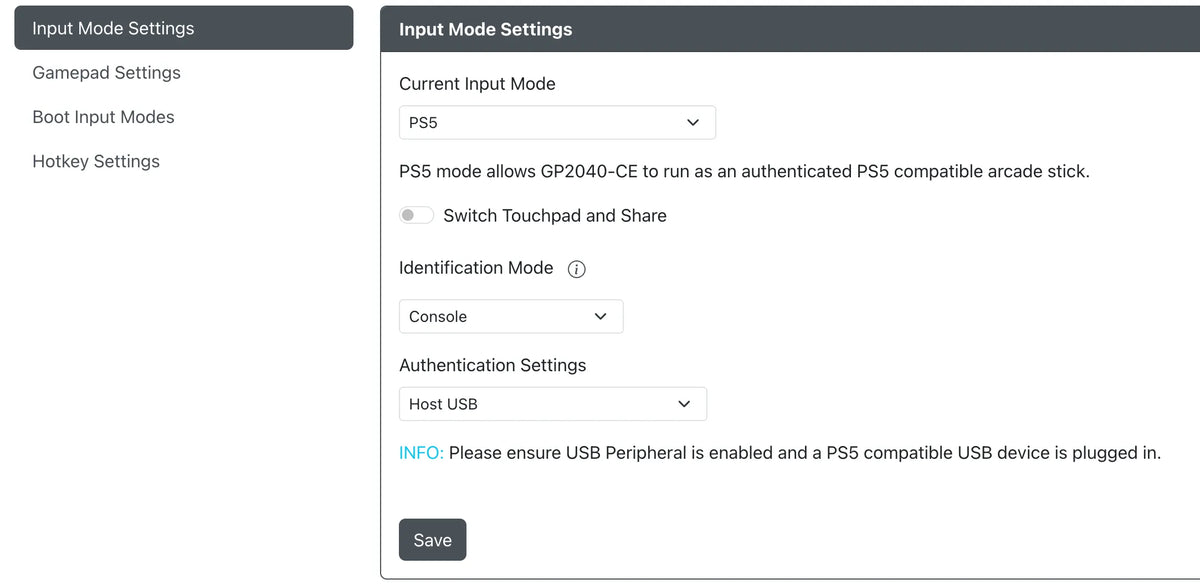
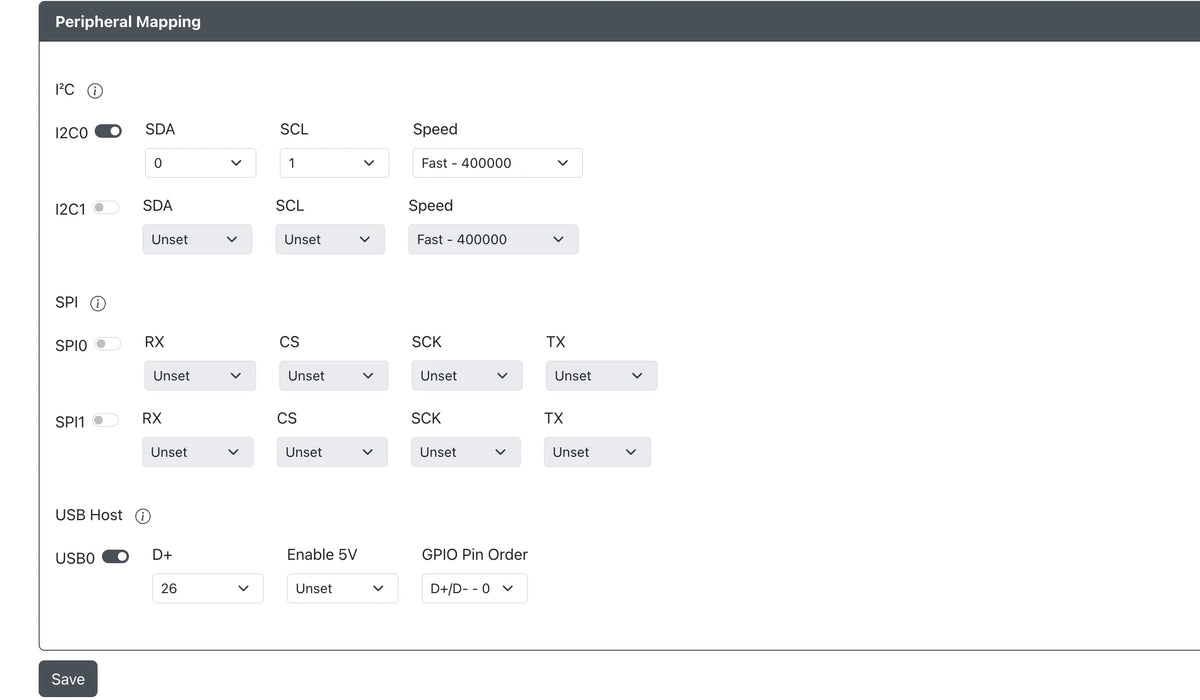
下の画像はInput Mode SettingとPeripheral Mappingの設定画面の例です。画像だけを根拠に全モデルで同じ値を設定せず、お使いのモデル・版の取扱説明書と照合してください。PS4へ接続する場合も、PS4用の対応範囲・入力モードを別に確認してください。
購入前の確認はPS5版の選び方と接続条件、モデル比較はレバーレスコントローラー一覧をご覧ください。
対応機種・接続 Nintendo Switch/Nintendo Switch 2へ接続するときの設定を教えてください。
Nintendo Switch/Nintendo Switch 2に対応するモデルでは、Web Configuratorの「Input Setting」で「Nintendo Switch」を選択します。Nintendo Switch 2でもNintendo Switchモードを使用します。
対応機種や必要な設定は、モデル・版・ファームウェアによって異なります。ご使用の製品の取扱説明書をご確認ください。

設定・使い方 Web Configuratorとは何ですか?
PCのブラウザーでコントローラーを設定するための画面です。ショートカット、ボタンの割り当て、起動画面などを調整できます。
対応製品では、STARTに割り当てられたボタンを押したままPCにUSB接続し、ブラウザーで「http://192.168.7.1」を開きます。画面付きの製品では、設定モードであることが表示されます。
192.168.7.1は、製品を設定モードで接続しているときだけ開けるローカル設定画面です。通常のインターネットサイトやルーターの管理画面ではありません。
「Danger Zone(危険区域)」や「最新版を入手」などの項目は、製品の案内に従わずに操作しないでください。設定やファームウェアが変わり、正常に使用できなくなる場合があります。
購入・配送 天板やボタン配置のカスタマイズはできますか?
対応モデルでは、ボタン配置や天板デザインのカスタマイズが可能です。変更できる範囲とデータの作成・出力手順は、商品ページと現行カスタムツールの案内をご確認ください。
カスタムデータは、注文時に商品ページの添付欄からアップロードしてください。データをアップロードしないと注文できません。注文時に添付したデータは、後からメールで変更することはできません。
一般のカスタム納期は7~28日(暦日)、平均14日程度です。Elite・R1Aなどの受注生産品には適用せず、各商品ページの個別の納期をご確認ください。
購入・配送 送料はいくらですか?
商品・重量・配送先により異なります。中国倉庫から発送する通常商品・VSLABは、商品本体の合計重量で計算します。通常地域は1,000g未満880円、1,000g以上は500gの区間ごとに250円を加算します。
北海道・沖縄は500g未満880円、500g以上1,000g以下2,880円です。1,000gを超えた分は500g単位で切り上げ、250円ずつ加算します。大型商品・R1Aなどは別料金です。
送料無料の条件はありません。荷物が分かれる場合は送料が別々に計算されることがあります。対象範囲と料金表を確認し、最終的な送料は購入手続きの画面でご確認ください。日本向け配送で発生する関税・輸入消費税は当店負担です。
購入・配送 どのような支払い方法がありますか?
クレジットカード、PayPal、Google Pay、Apple Pay、コンビニ決済、ペイディ、ペイジー、銀行振込をご案内しています。実際に選べる方法は購入手続きの画面でご確認ください。
コンビニ決済・ペイジー・銀行振込は注文から7日以内にお支払いください。ペイディは同社の請求案内に記載された期限までとなります。カード・PayPal・各種ウォレットは購入手続き時に決済手続きを行い、口座引落し時期は各決済事業者の定めによります。
銀行振込の振込手数料はお客様負担です。支払い完了後のお客様都合によるキャンセル、注文内容・カスタム仕様の変更はできません。
修理・保証 保証はありますか?
購入日から90日間の無償修理保証を提供します。通常の保証修理にかかる往復送料はお客様負担です。ボタンは初期不良のみ保証対象で、改造に起因する故障は保証対象外です。
受取後7日を過ぎた故障は、保証条件に応じて修理で対応します。通常の保証修理では、故障を理由とする返品・返金はお受けできません。受取後7日以内にご連絡いただく初期不良・配送破損の対応とは区別しています。返品・初期不良・保証の詳しい条件
修理・保証 修理の送料は誰が負担しますか?
初期不良対応の修理・返品送料は当店が負担します。初期不良・配送破損は、商品受取後7日以内にご連絡ください。
通常の90日間の無償修理保証では、修理にかかる往復送料はお客様負担となります。対応内容を確認しますので、返送前にお問い合わせください。
購入・配送 返品・交換・キャンセルはできますか?
支払い完了後のお客様都合によるキャンセル、注文内容・カスタム仕様の変更はできません。誤購入の場合も同じ扱いです。
お客様都合の返品は、商品受取後7日以内にご連絡いただいた未開封・未使用品に限ります。商品価格の20%の返品手数料と送料をご負担いただきます。使用済み・使用の兆しがある商品、カスタマイズ品は対象外です。
初期不良・配送破損も受取後7日以内にご連絡ください。通常商品の使用できないほどの破損・動作不良は新品交換、またはご希望により返品・返金で対応します。軽微な不具合はパーツ送付・無償修理・新品交換のいずれかで、返品・返金はお受けできません。カスタマイズ品の不具合は修理対応のみとなります。
同梱の交換用パーツで改善する場合は初期不良として扱わず、使用に影響しない軽微な傷も初期不良・返品の対象外です。初期不良対応の修理・返品送料は当店負担です。返品・初期不良・保証の詳しい条件
対応機種・接続 GP2040-CEのPS4/PS5向け設定には、何が必要ですか?
GP2040-CE搭載製品では、PS4モードやPS Passthroughなどの認証設定を使用します。以下は従来のGP2040-CE向けの設定例で、すべてのモデルに共通する手順ではありません。
- PS4:PS4モード、またはPS Passthroughアドオンを使用します。
- PS5:PS4モードアドオンを無効にしてPS Passthroughを有効にし、入力モードをPS4に設定する構成があります。コントローラー/ファイトスティックの種別も製品に合わせて設定します。
PS5版は出荷時に必要な設定が行われています。設定変更や初期化の前に、モデル・版に対応した説明書をご確認ください。PC版の設定変更だけでPS5対応になるわけではありません。
対応機種・接続 PS Passthroughとは何ですか?
別のコントローラーや認証用ドングルを使ってPS4/PS5の認証に応答する、GP2040-CEのアドオンです。
使用する機器によっては、対応がPS4に限られる場合があります。設定の詳細は、お使いのファームウェアのWeb Configuratorにある「Add-ons」の「PS Passthrough」をご確認ください。
対応機種・接続 PS4/PS5で、しばらくすると操作できなくなるのはなぜですか?
PS4/PS5にはコントローラーを認証する仕組みがあります。認証が正しく行われない構成では、接続から約8分で操作できなくなる場合があります。
PCでPS4モードを使用する場合、この認証によるタイムアウトは発生しません。PCで使用するときは、対応するゲームとの互換性を確保しやすいXInputモードを基本にしてください。
対応機種・接続 「8分のタイムアウト」とは何ですか?
PS4/PS5がコントローラーを認証できず、接続から約8分で入力を受け付けなくなる現象です。該当する構成では、次のような状態になります。
- コントローラーを接続し、PSボタンを押して使用を開始します。
- 約8分後に認証が失敗し、操作できなくなります。
- 接続し直すと一時的に使えますが、認証条件が変わらなければ再び停止します。
対応機種・接続 8分のタイムアウトを防ぐには、どうすればよいですか?
お使いの製品とファームウェアに対応する認証方法を使用します。従来のGP2040-CEのPS4モードアドオンでは、認証に必要なファイルを設定する方法があります。詳細はGP2040-CEのドキュメントをご確認ください。
OLED搭載製品では、認証が成功すると表示が「PS4」から「PS4:AS」に変わる場合があります。表示や設定方法はバージョンによって異なるため、製品の説明書を優先してください。
対応機種・接続 PS4モードの認証に必要なキーやファイルは提供していますか?
TIKITAKA FTGでは、PS4モードの認証に必要なキーやファイルは提供していません。
使い始める前に OLED画面がぼやけて見えるのはなぜですか?
マット加工されたトップパネルが画面の上に重なるモデルでは、パネルの影響で表示がぼやけて見える場合があります。
該当するパネルでは、画面の上にあるパネル部分に、適切な大きさの透明テープや保護フィルムを貼る方法が案内されています。パネルの材質や構造はモデルによって異なります。適用できるか分からない場合は、作業前にお問い合わせください。
RGB・照明 RGBライトはどのように設定しますか?
対応する製品では、以下のボタンの同時押しでRGBライトを調整できます。ボタン名はXInput表記です。モデルや設定によって操作が異なる場合は、取扱説明書をご確認ください。
- SELECT + START + X:次のアニメーション
- SELECT + START + A:前のアニメーション
- SELECT + START + Y:明るくする
- SELECT + START + B:暗くする
- SELECT + START + RB:LEDのパラメーターを上げる
- SELECT + START + RT:LEDのパラメーターを下げる
- SELECT + START + LB:ボタンを押したときのパラメーターを上げる
- SELECT + START + LT:ボタンを押したときのパラメーターを下げる
RGB・照明 Mシリーズの側面・背面のRGBライトは、どのように設定しますか?
対応するMシリーズ製品では、スマートフォンアプリ「LED LAMP」で側面・背面のRGBライトを設定できます。
- スマートフォンのアプリストアから「LED LAMP」をインストールします。
- 製品の電源を入れ、アプリを開きます。
- アプリのワイヤレス接続で製品を検出し、接続します。
対応の有無や接続方法は、お使いのモデルの取扱説明書をご確認ください。
設定・使い方 EXT.ポートは何に使いますか?
EXT.ポートは、対応する認証用アダプターやコントローラーなどを接続するための拡張ポートです。接続機器によって、利用できる機能や対応機種が異なります。
EXT.ポートを使って、製品本体をゲーム機へ接続しないでください。接続するポートや機器は、取扱説明書に従ってください。
設定・使い方 Web Configuratorの設定方法を教えてください。
対応するTIKITAKA FTG製品を設定モードでPCにUSB接続すると、ブラウザーから設定できます。Chromeを推奨します。画面や項目名は、モデルとファームウェアのバージョンによって異なります。
設定画面を開く
STARTに割り当てられたボタンを押したままPCに接続し、ブラウザーのアドレス欄に「http://192.168.7.1」を入力します。このアドレスは、対象製品を設定モードで接続しているときだけ開けるローカル設定画面です。
入力モードと方向キー
Current Input Mode:接続先に合わせて入力モードを選びます。PCではXInputを基本にしてください。

D-pad Mode:方向キーの入力方法を設定します。既存の設定例は「D-pad」です。方向キーが反応しない場合は、この設定が意図したものになっているか確認してください。
SOCD Cleaning Mode:左右や上下を同時に押したときの入力を設定します。既存の設定例は「Neutral」です。ゲームや大会で使用する場合は、主催者が公表するルールに従ってください。
起動時のショートカット

ボタンを押しながら接続したときに、入力モードを切り替えるための設定です。接続先を切り替える必要がない場合は、誤操作を防ぐため、使用しないショートカットをOFFにする方法があります。
接続中のショートカット

接続中のボタンの同時押しで作動するショートカットを設定します。使用しない組み合わせを「No Action」にすると、意図しない動作を防げます。必要なショートカットまで無効にしないよう、説明書と照合してください。
ボタンの割り当てと保存

「GPIO PIN Viewer」で、変更したいボタンを押したときに表示されるPIN番号を確認し、該当する割り当てを編集します。設定後は「Save」を押して保存してください。
設定や接続で解決しないことがある場合は、お問い合わせページからご連絡ください。
該当する質問が見つかりませんでした
別のキーワードで検索するか、カテゴリを変更してください。